728x90
Instance를 생성하고 우리가 만든 정책에 따라서 접속을 할 수 있습니다.
Windows 상에서 접속하는 방법을 알아보겠습니다.

생성한 인스턴스에서 우클릭 시 연결 이 보입니다.
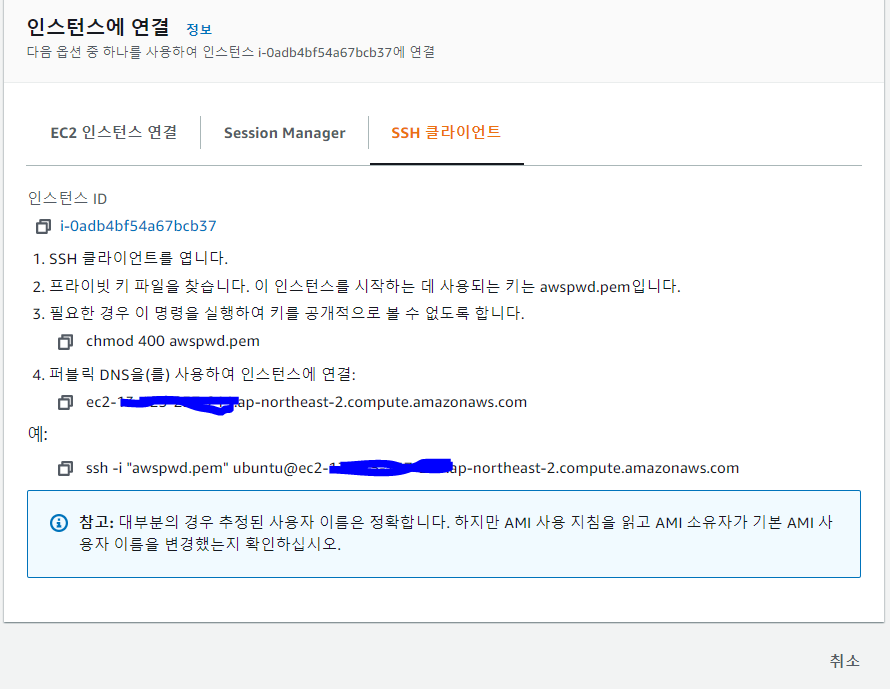
클릭해보면 SSH 클라이언트 탭에서 SSH로 접속하는 방법이 나와있습니다.
미리 SSH 정책을 만들어놨기 때문에 접속이 가능합니다.
putty 라는 프로그램을 설치해서 접속하도록 하겠습니다.

putty를 설치하면 puttygen 이라는 프로그램이 있을것입니다.
이 프로그램을 사용해서 우리가 저장한 비밀번호를 사용 가능하도록 변환해줄 수 있습니다.

Load 를 클릭해서 비밀번호를 업로드 할 수 있습니다.

이제 Save Private key 를 클릭하여 변환된 비밀번호를 저장해줍니다.

이번엔 Putty로 들어와서 SSH - Auth 탭에서 저장해놓은 비밀번호를 업로드 해줍니다.
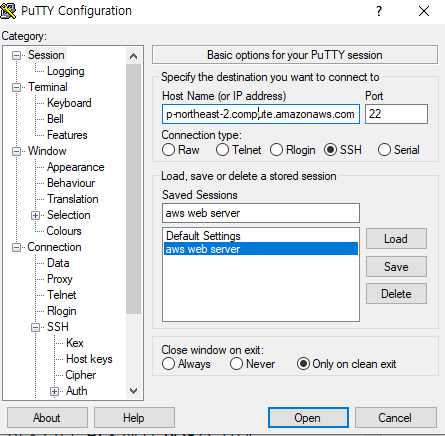
마지막으로 아까 접속방법의 4. 퍼블릭 DNS를 사용하여 Instance에 연결 항목에 적혀있는 문장을
Host Name 에 적어주시고 Save 해주면 됩니다.
이제 Open 해보겠습니다.

접속이 잘 되는것을 볼 수 있습니다.
처음 설정된 초기 아이디는 ubuntu 이며 접속 후 변경이 가능합니다.
로그인 후 사용하는 명령어는 이제 우리 컴퓨터가 아닌 Linux 인스턴스에 영향을 미치게 됩니다.
728x90
'AWS' 카테고리의 다른 글
| AWS - k8s Ingress를 활용한 Application Load Balancer(ALB) 생성 (0) | 2025.03.30 |
|---|---|
| AWS - CIDR block (0) | 2022.09.03 |
| AWS - EC2, Instance 생성 (0) | 2021.05.09 |
| AWS - 지역과 가용구역 (0) | 2021.05.09 |

